Découvrez comment créer un nouveau client avec le logiciel Facture Office. Suivez ces quelques étapes et développez votre entreprise.
Créer / Ajouter un nouveau client à Facture Office
Si vous allez travailler avec un nouveau client, il est utile d’ajouter ses données. Cela peut se faire de différentes manières.
Option A : depuis une facture
- Ouvrez une nouvelle facture.
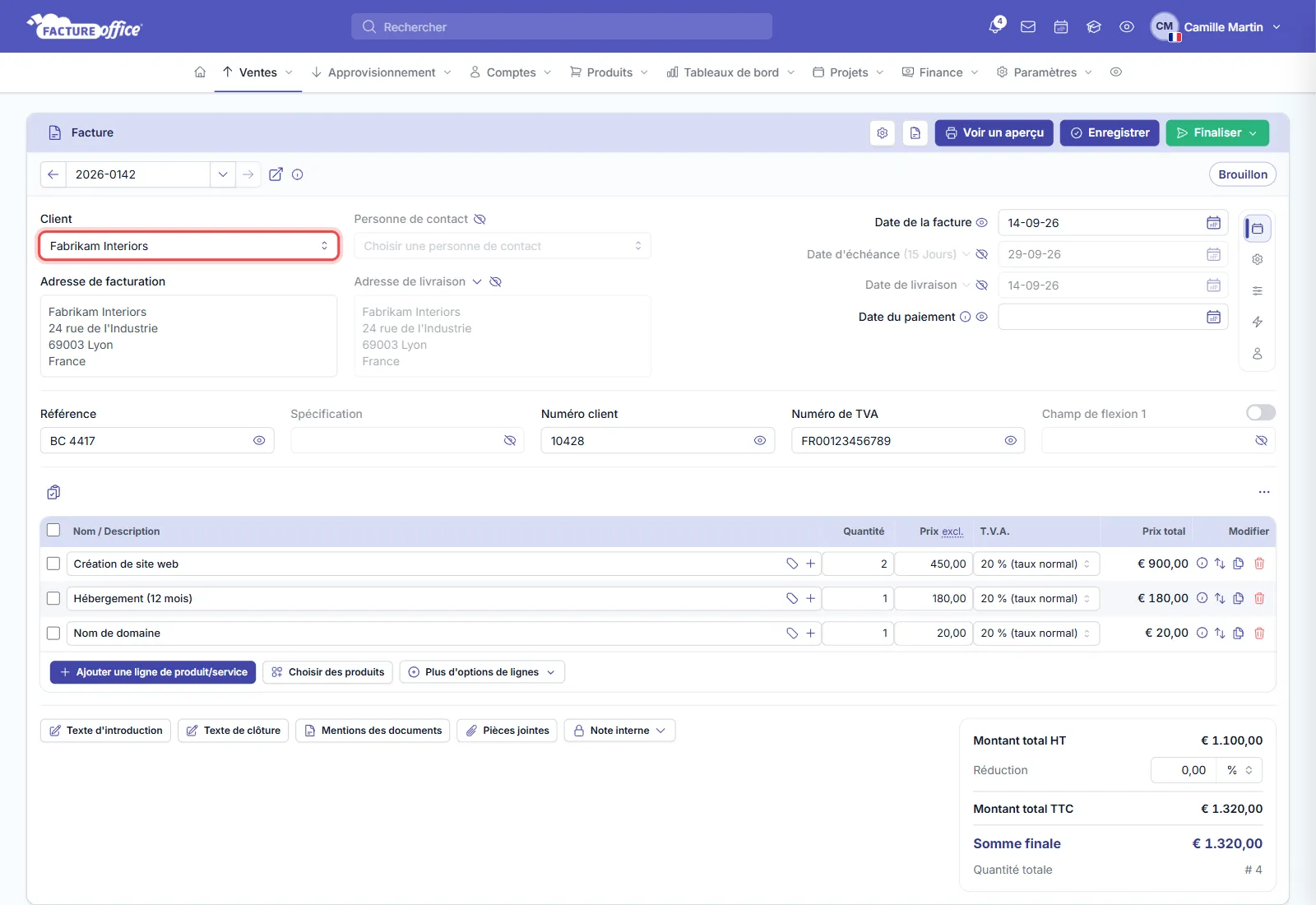
- Dans le champ Client, saisissez le nom de votre client. S’il n’existe pas encore, choisissez Créer un client dans la liste qui s’affiche.
- Entrez les informations du client et cliquez sur Créer.
- De retour dans la facture, vous verrez maintenant tous les détails du client : son nom, son adresse de facturation, son numéro client et son numéro de TVA.
Option B : depuis la liste des clients
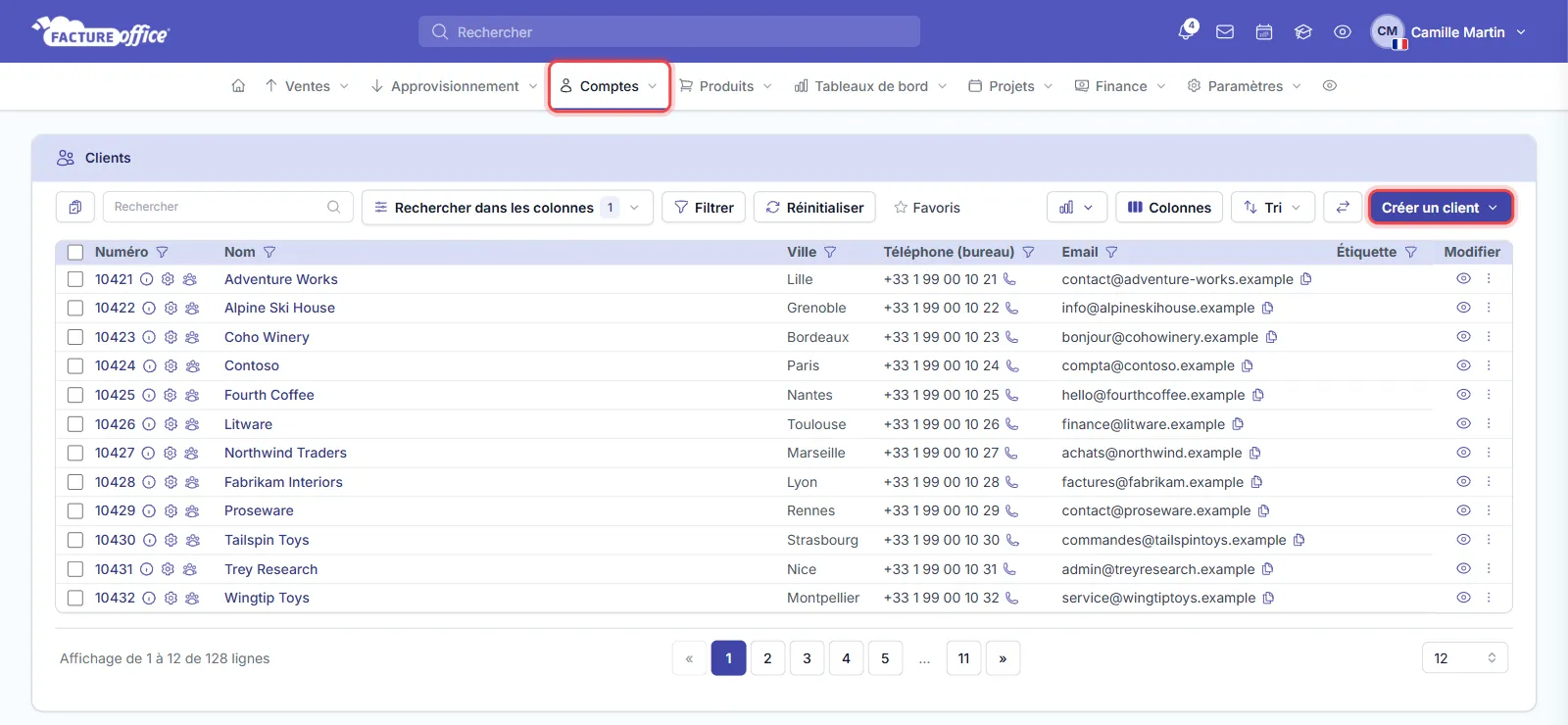
- Dans le menu principal, cliquez sur Comptes > Clients.
- Vous voyez ici les clients qui figurent déjà dans votre compte. Cliquez sur Créer un client, en haut à droite, pour ajouter un nouveau client.
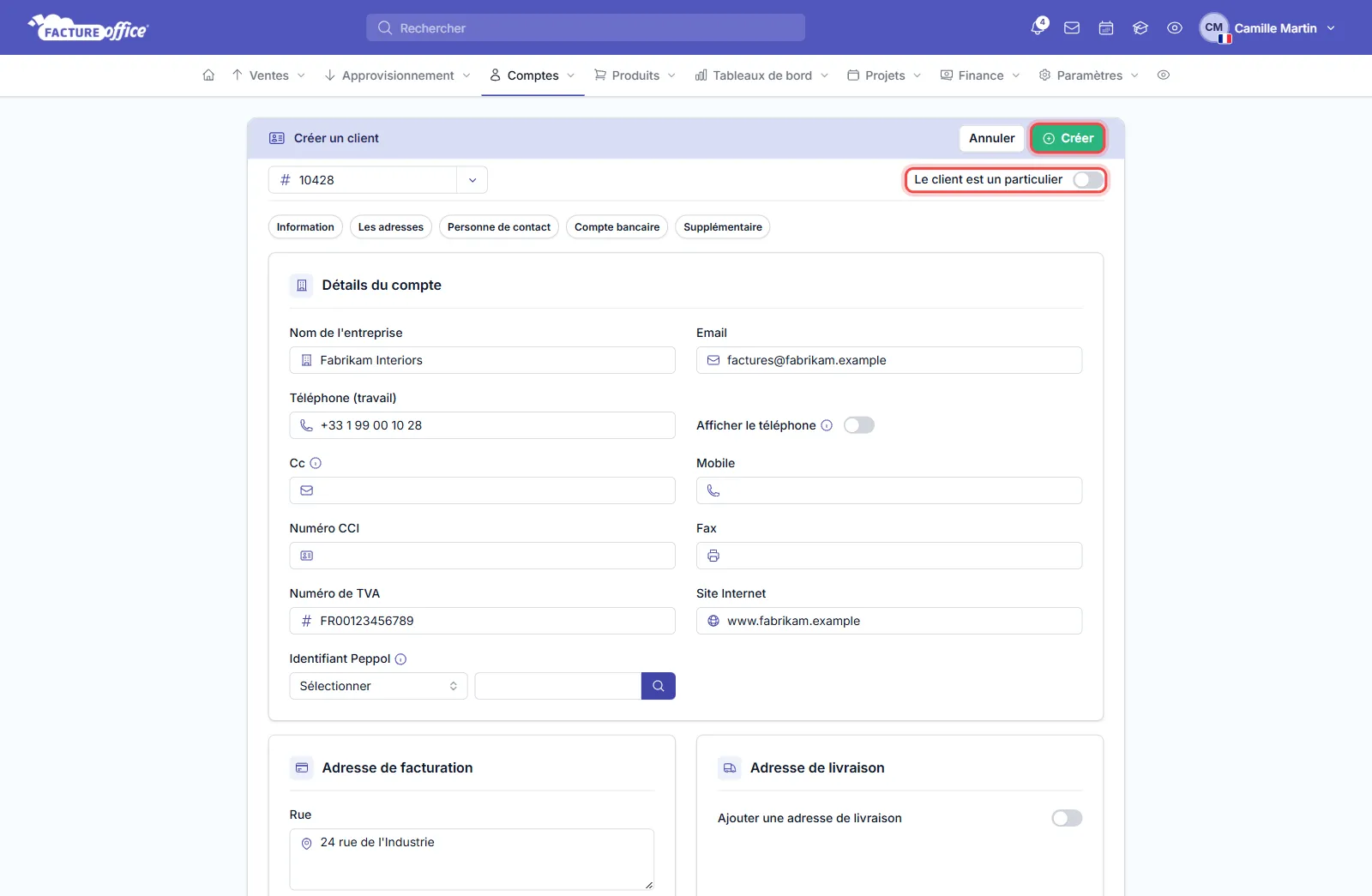
- Renseignez les détails du compte (nom de l’entreprise, e-mail, téléphone, numéro de TVA…) puis l’adresse de facturation. Après avoir saisi les informations, n’oubliez pas de cliquer sur Créer, en haut à droite.
Votre client est-il une personne privée et non une entreprise ? Activez alors l’option Le client est un particulier et remplissez toutes les données.
Option C : depuis le tableau de bord
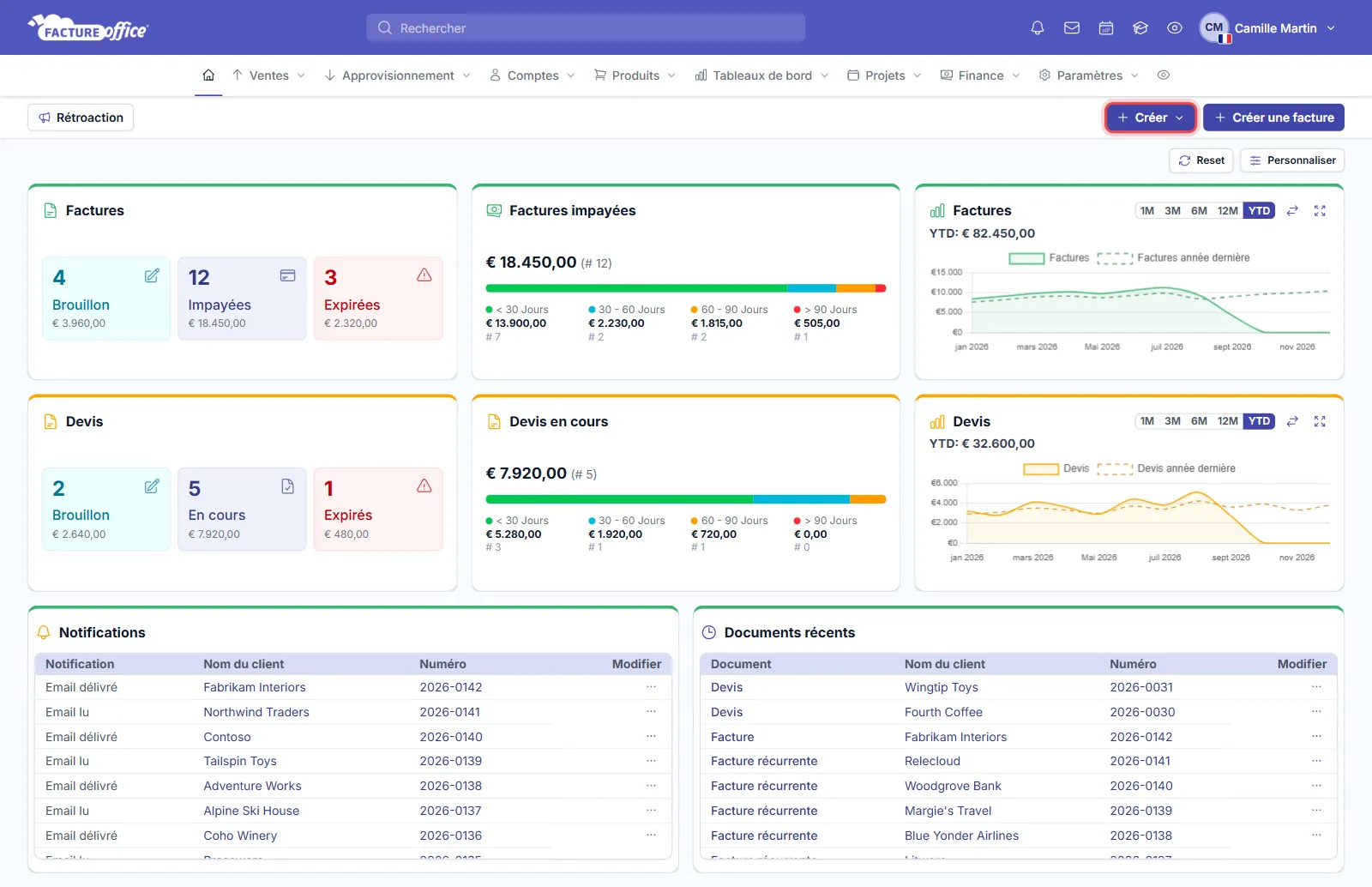
- Sur votre tableau de bord, cliquez sur le bouton Créer en haut à droite, puis sur le nouveau client.
- Entrez les détails du compte et l’adresse de facturation. L’adresse de livraison ne doit être renseignée que si elle est différente de l’adresse de facturation : activez pour cela Ajouter une adresse de livraison. Après avoir saisi les informations, n’oubliez pas de cliquer sur Créer !