Cet article explique les étapes simples qui vous permettront d’ajouter un contact à un client / une entreprise existante.
Ajouter un nouveau contact
Un nouveau contact a été ajouté.
Avec Facture Office vous pouvez très simplement ajouter un nouveau contact à une entreprise avec laquelle vous travaillez. Pour cela suivez les étapes suivantes:
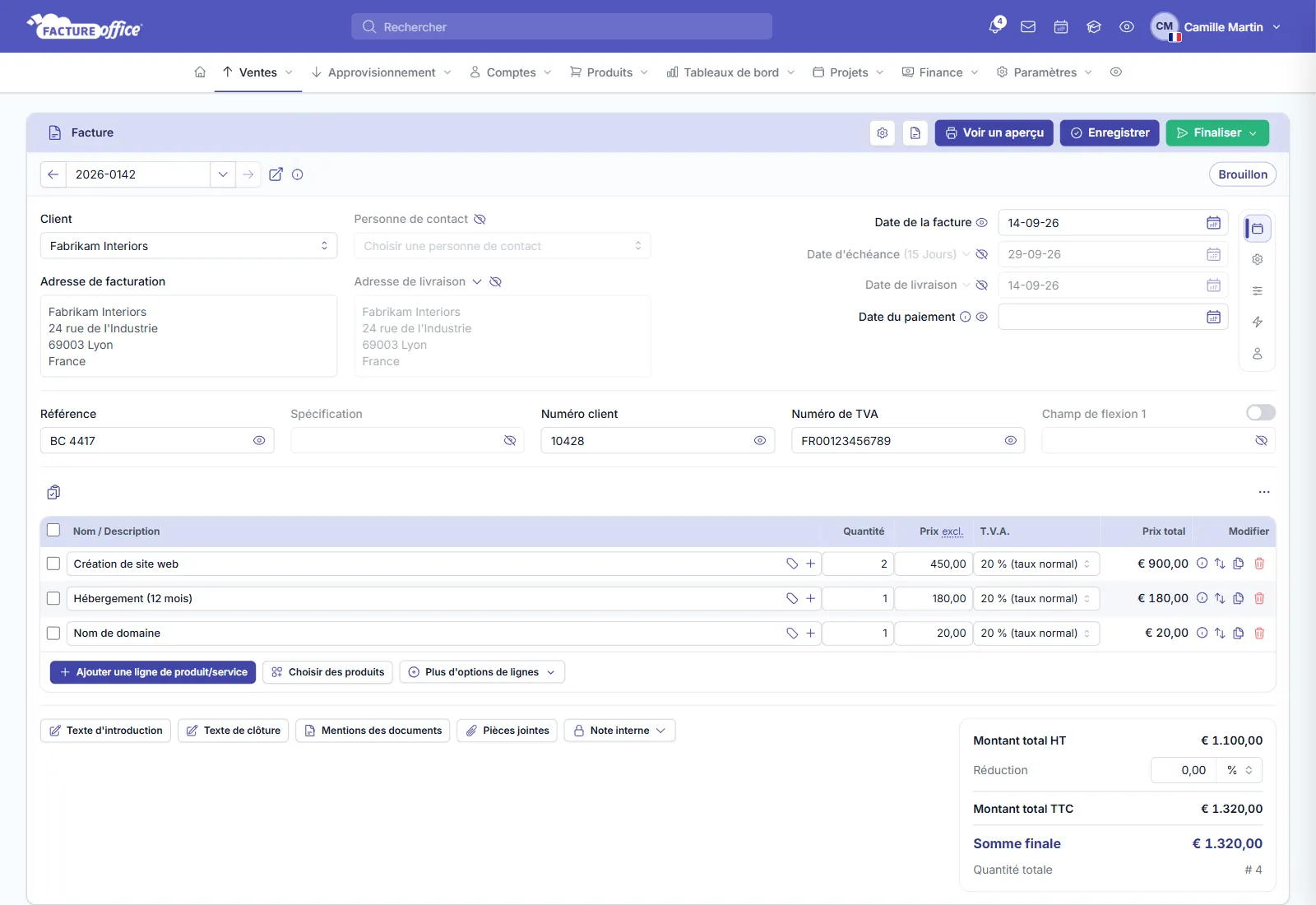
- Connectez-vous à votre compte, puis débutez le processus de conception d’une nouvelle facture . Dans le champ Client, choisissez l’entreprise / le client pour lequel vous souhaitez ajouter une nouvelle personne de contact. Le champ Personne de contact se trouve juste à côté.
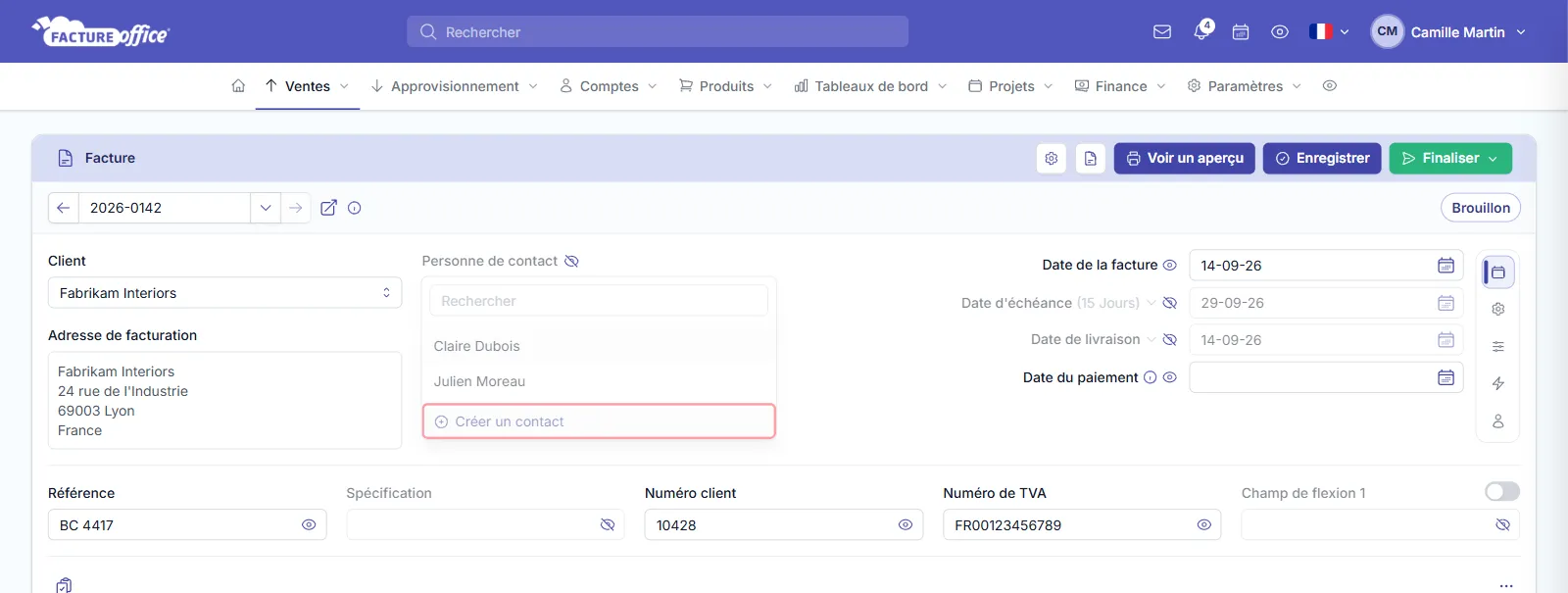
- Cliquez sur le champ Personne de contact : Facture Office vous présente alors la ou les personnes de contact actuellement associées au client sélectionné. Comme le montre le cadre rouge de l’illustration ci-dessous, vous avez également une option permettant de Créer un contact . Vous pouvez donc ajouter le tout premier contact de l’entreprise ou ajouter une nouvelle personne de contact.
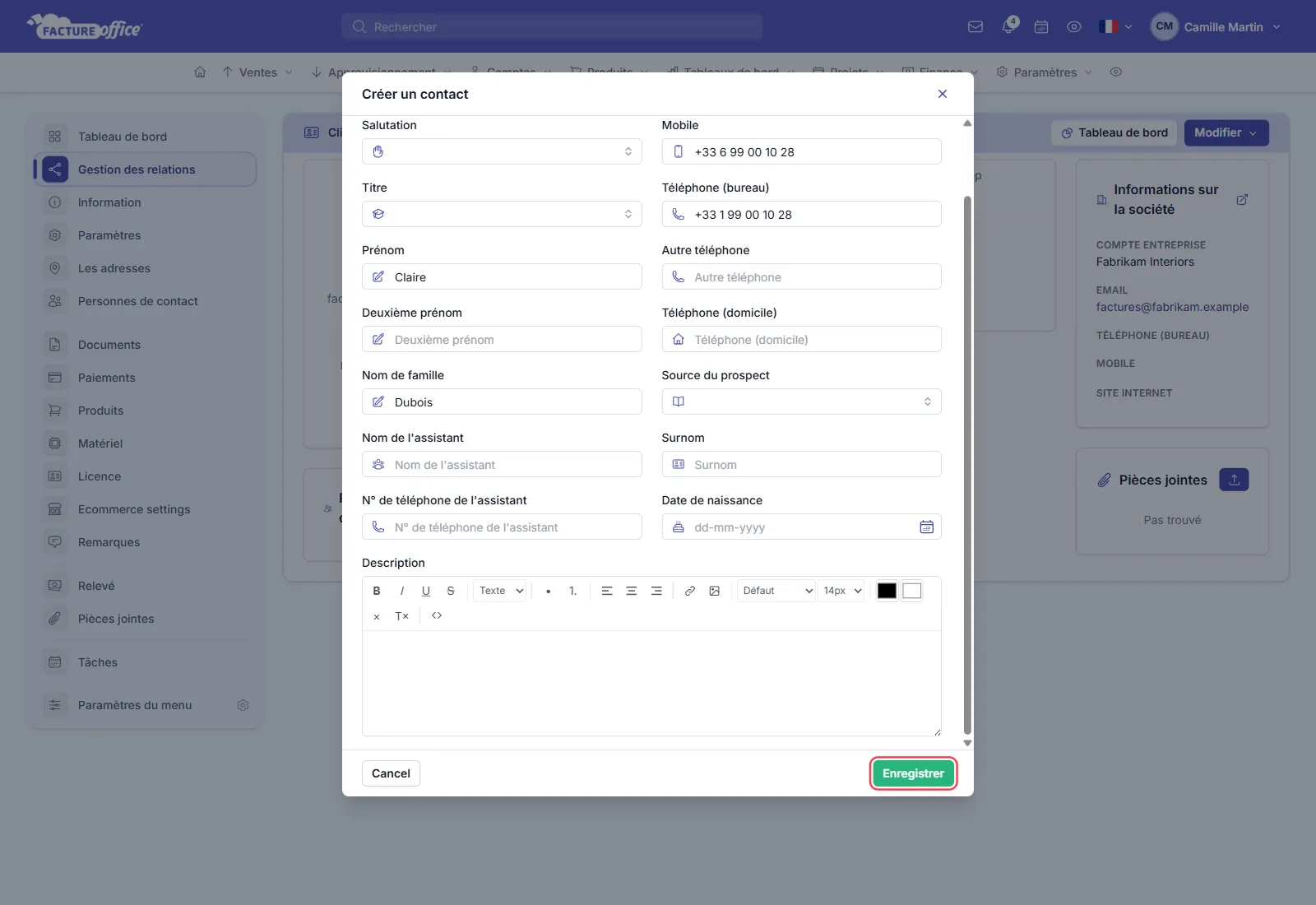
- Lorsque vous cliquez sur Créer un contact, la fenêtre Créer un contact s’ouvre et vous permet d’entrer les coordonnées du contact (Prénom, Nom de famille, Email, Mobile, Téléphone (bureau)…). Entrez les coordonnées du contact et n’oubliez pas de cliquer sur Enregistrer pour sauvegarder votre nouvelle création
Le contact a été ajouté à la liste des personnes de contact de l’entreprise cliente sélectionnée.
Il existe également une seconde manière d’ajouter un contact à une entreprise cliente existante:
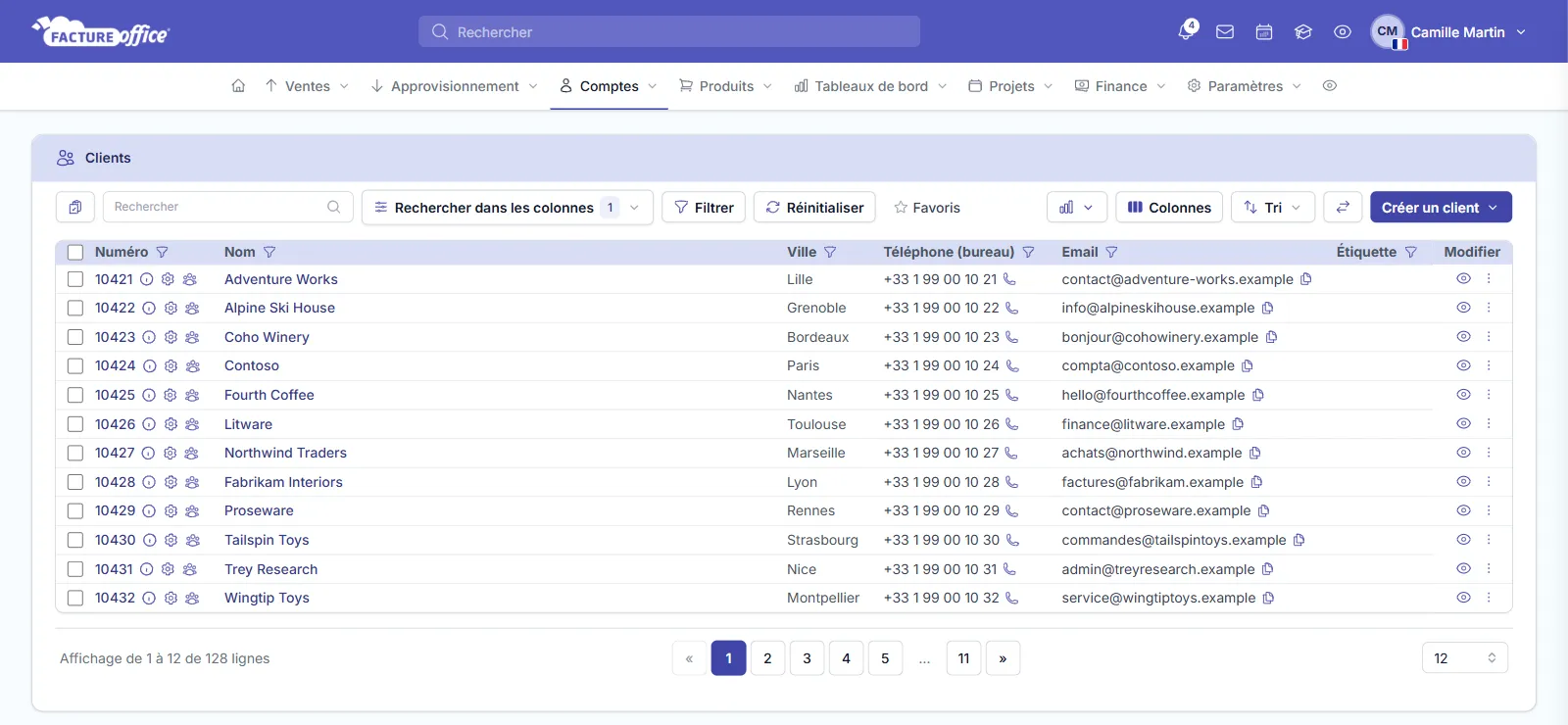
- Connectez-vous à votre compte Facture Office, puis ouvrez le menu Comptes et sélectionnez Clients
- Recherchez l’entreprise désirée parmi votre liste de clients et cliquez sur le nom du client. Vous accéderez alors à une page de détails du client.
- Sur la page du client, la carte Personne de contact regroupe l’ensemble des personnes de contact pour l’entreprise sélectionnée.
- Cliquez sur Ajouter dans cette carte pour ouvrir la fenêtre Créer un contact, ou modifiez les coordonnées d’une personne de contact existante.
Apprenez à créer un client et un fournisseur