Découvrez comment envoyer vos documents à plusieurs destinataires. Ajouter des adresses email lors de l’envoie de vos documents avec Facture Office
Comment ajouter plusieurs adresses e-mail lors de l’envoi d’un document?
Avec Facture Office, il est tout à fait possible d’envoyer un document à plusieurs destinataires (adresses e-mail). Lorsque vous sélectionnez un client, vous ajoutez généralement une adresse e-mail liée a ce client. Mais vous avez la possibilité d’ajouter plusieurs autres adresses email afin que les documents (factures, devis…) que vous envoyez soient reçus par différents personnes. Nous vous expliquons comment procéder.
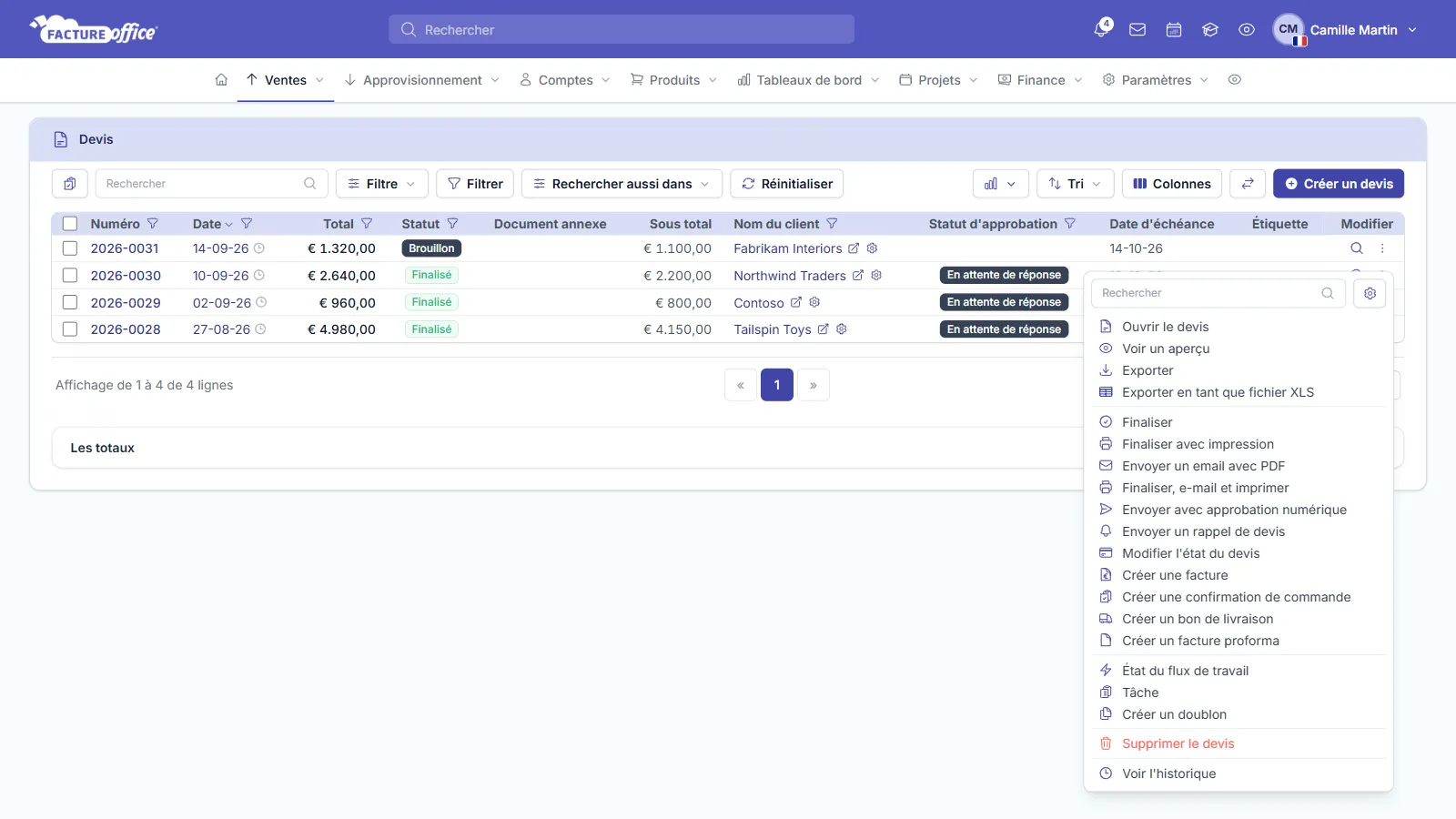
- Créez un nouveau document (devis ou facture) ou retrouvez le document que vous souhaitez envoyer par email dans la liste de vos documents. Ouvrez le menu Modifier de ce document et choisissez Envoyer un email avec PDF pour accéder à l’écran qui vous permettra d’envoyer le document.
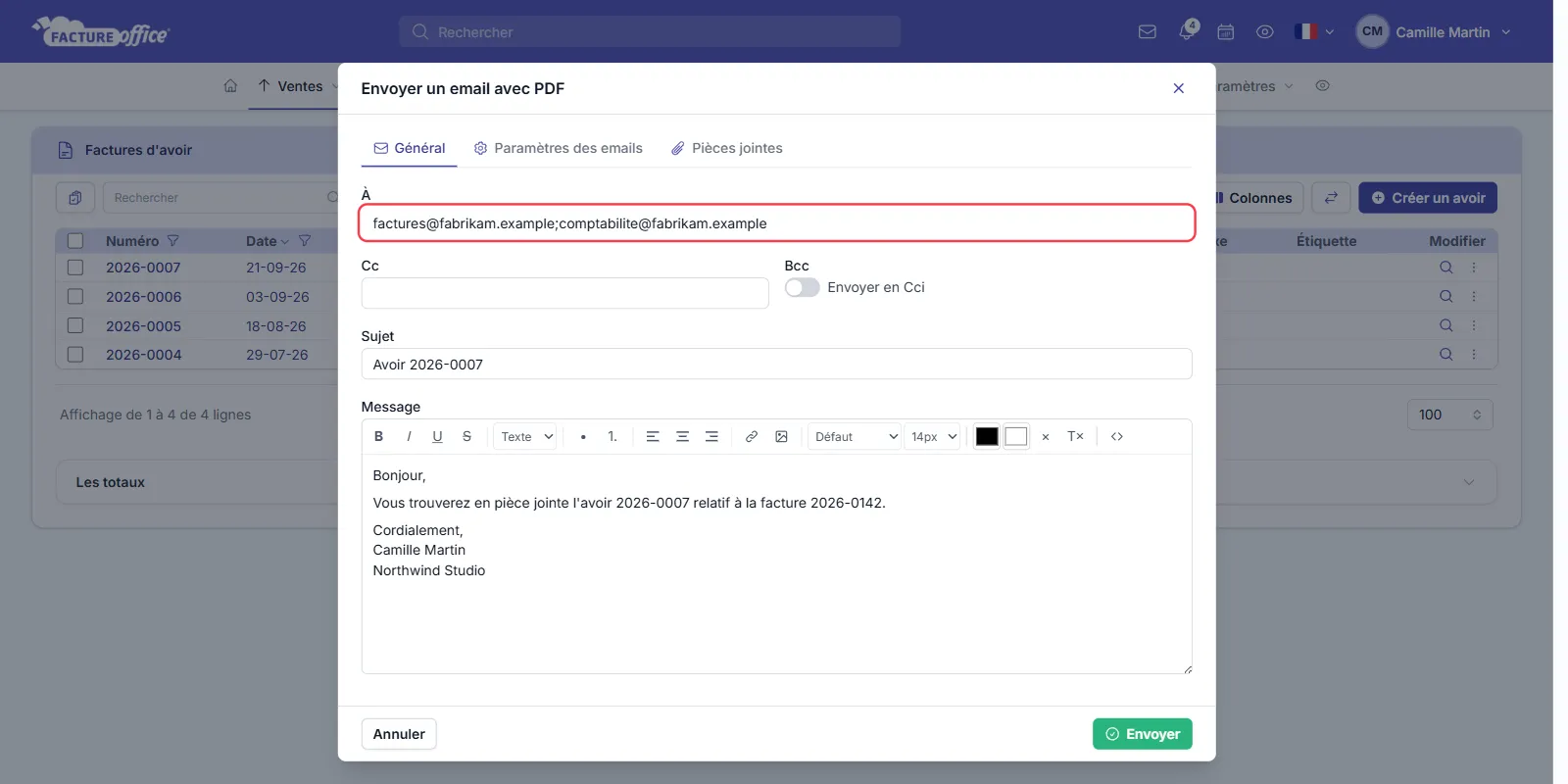
- La fenêtre Envoyer un email avec PDF s’ouvre sur l’onglet Général. Dans le champ À, vous pouvez facilement ajouter une adresse e-mail supplémentaire en la séparant de l’adresse précédente par le signe ”;” . En ajoutant les adresses email de cette manière (voir la capture d’écran ci-dessous), vous pourrez envoyer votre document à plusieurs destinataires en toute simplicité. Les champs Cc et Bcc permettent d’ajouter des destinataires en copie.
Exemple : factures@fabrikam.example;comptabilite@fabrikam.example