Cet article vous présente les étapes à suivre pour réinitialiser les données de votre compte Facture Office. Attention cette procédure est irréversible
Puis-je réinitialiser mon compte entier et mes données?
Vous avez ajouté des données pour tester le logiciel et souhaitez désormais rétablir la configuration originelle? Ou peut-être désirez-vous simplement reprendre votre comptabilité? Sachez que restaurer le compte est tout à fait possible mais, attention, cela signifie que vous perdez toutes vos données! .Il ne sera pas possible de faire marche arrière.
Si vous êtes sûr de vous, voici les explications qui vous permettront de réinitialiser votre compte Facture Office.
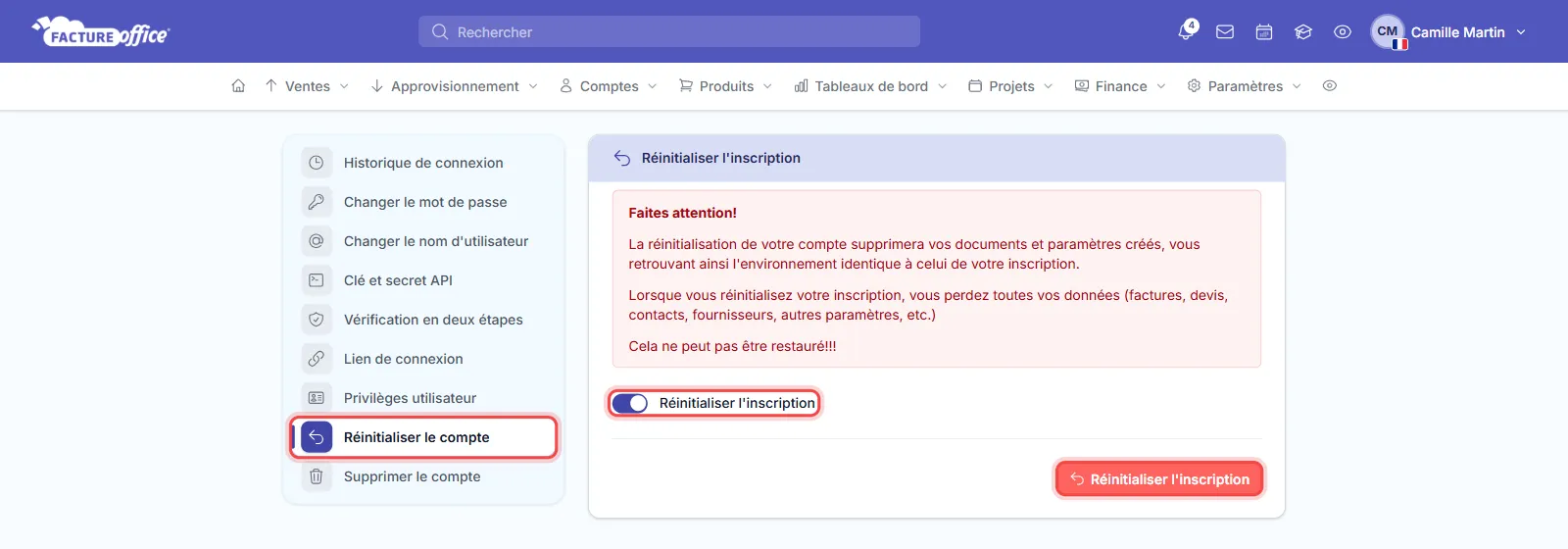
- Connectez-vous à votre compte, ouvrez le menu Paramètres, puis Centre de sécurité, et choisissez Réinitialiser le compte dans la colonne de gauche. La page Réinitialiser l’inscription s’ouvre, avec un avertissement Faites attention!.
-
Activez l’interrupteur Réinitialiser l’inscription, puis cliquez sur le bouton rouge Réinitialiser l’inscription. Ce bouton ne supprime encore rien : il vous envoie un code de vérification par e-mail.
-
Saisissez le code reçu et cliquez sur Approuver pour confirmer la réinitialisation. Si vous n’avez pas reçu le code, cliquez sur Renvoyer le code.
Votre compte a été complètement réinitialisé. Tous les documents précédemment créés et les paramètres sauvegardés ont été supprimés. Vous pouvez recommencer à utiliser notre logiciel de gestion de documents commerciaux comme si vous veniez tout juste de créer un compte.
Attention à ne pas confondre avec Supprimer le compte, juste en dessous dans le même menu : cette option supprime définitivement votre compte.